裁剪 vs 抠图:什么时候该用哪个?90% 的人都搞混了
两个完全不同的操作
很多用户把「裁剪」和「抠图」混为一谈,但它们是完全不同的图片处理操作,适用场景截然不同。选错了不仅浪费时间,还得不到想要的效果。
裁剪(Crop):去掉矩形区域外的内容
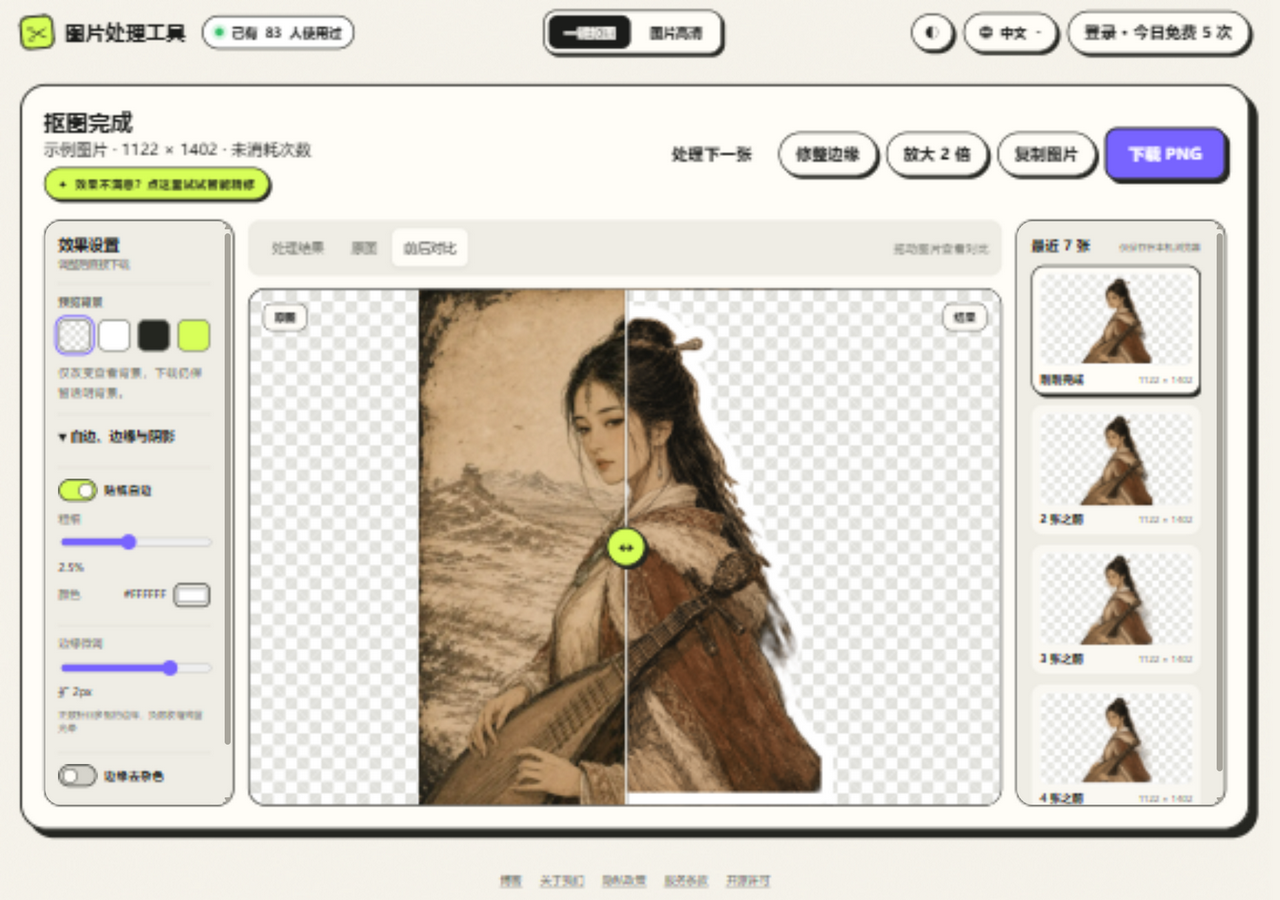
裁剪是从图片中选取一个矩形区域保留,其余部分全部丢弃。就像用剪刀沿着直线剪掉照片的边缘。
裁剪的适用场景
- 去掉多余边框:拍照时画面边缘有杂物、路人
- 调整宽高比:把 4:3 的照片裁成 1:1 正方形或 16:9 宽幅
- 聚焦局部:从全景照中截取最有代表性的一部分
- 统一尺寸:批量处理时统一为平台要求的尺寸
裁剪的特点
- 只能沿直线裁切,不能沿物体轮廓
- 被裁掉的内容永久丢失(不可恢复)
- 操作简单,任何图片查看器都有
抠图(Remove Background):沿物体轮廓分离前景
抠图是将图片中的主体(人物、产品、动物等)从背景中精确分离出来,边缘可以是任意形状——头发丝、羽毛、蕾丝花边。结果是一个透明背景的 PNG。
抠图的适用场景
- 透明背景素材:用于 PPT、海报、电商详情页叠加
- 更换背景:把人物从原始背景中抠出,放到新背景上
- 制作贴纸/表情包:需要透明背景才能叠加白边效果
- 去除杂乱背景:产品照背景太乱,抠出来放到纯色背景上
抠图的特点
- 边缘形状任意,精确到发丝级
- 输出为透明 PNG(PNG-32 格式)
- 需要 AI 模型或专业工具
对比总结
| 裁剪 | 抠图 | |
|---|---|---|
| 边缘形状 | 矩形 | 任意(沿物体轮廓) |
| 输出格式 | JPG/PNG | 透明 PNG |
| 信息丢失 | 裁掉的区域丢失 | 背景变透明,主体保留 |
| 工具要求 | 任意图片查看器 | AI 工具或 Photoshop |
两者结合的最佳流程
实际使用中,裁剪和抠图经常配合:
- 先裁剪:去掉图片边缘的多余区域,让主体占画面 70% 以上(提高 AI 分割准确度)
- 再抠图:用 在线抠图工具 自动去除背景,获得透明 PNG
- 后处理:添加贴纸白边、自然阴影等效果,或叠加到新背景上
常见问题
Q: 我只想去掉图片角落的一个水印,用裁剪还是抠图?
如果水印在图片边缘 → 用裁剪最简单。如果水印在图片中间 → 用抠图工具的「智能擦除」功能点一下即可。
Q: 抠图后的透明 PNG 怎么变成白底图?
在任意编辑器中新建白色背景画布,将透明 PNG 叠加即可。或者用本站的「贴纸白边」效果(颜色设为白色、粗细调大)直接生成。
English Summary
Cropping removes rectangular areas; background removal extracts subjects with arbitrary shapes. Learn when to use each and how to combine them.