在 Canva 中使用透明背景:从抠图到设计的完整流程
Canva 背景移除的限制
Canva 的背景移除功能需要 Pro 订阅(免费试用 30 天,之后每月约 ¥70)。如果你只是偶尔需要透明背景素材用于 Canva 设计,完全可以先用免费工具抠图,再导入 Canva 使用——效果完全一样,零成本。
推荐流程:免费抠图 + Canva 设计
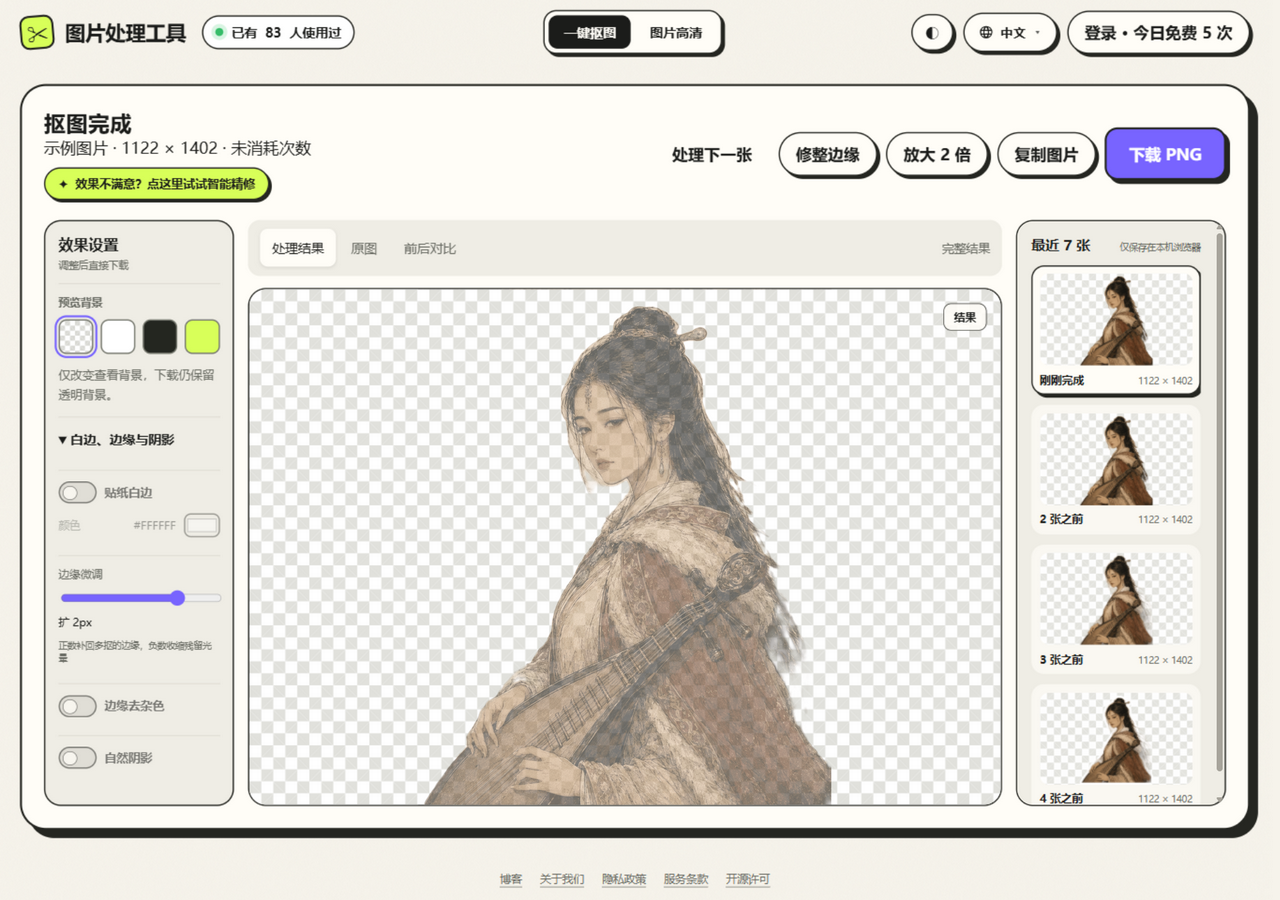
- 打开 卷卷的小工具,上传需要抠图的图片
- 等待 3-5 秒自动抠图完成,检查边缘是否满意
- 如有需要,使用「智能精修」修正边缘,或用「边缘去杂色」清理残留
- 点击「下载 PNG」获得透明背景图片
- 打开 Canva,上传这个透明 PNG 作为素材
在 Canva 中使用透明 PNG 的技巧
叠加到纯色/渐变背景
- 在 Canva 中创建设计(选择目标尺寸,如小红书封面 1242×1660px)
- 设置背景色或渐变
- 将透明 PNG 拖入画布
- 调整位置和大小
给透明素材添加阴影
- 选中透明 PNG 素材
- 点击顶部「效果」→「阴影」
- 调整阴影颜色、模糊度、方向和距离
提示:如果要在 Canva 外添加阴影,本站的「自然阴影」效果可以直接在抠图时生成,省去后续调整。
多素材叠加拼贴
透明 PNG 的最大优势是可以自由堆叠。你可以把多个人物/产品的透明 PNG 叠加到同一个背景上,形成拼贴效果——这在 Canva 中只需拖拽调整层级即可。
Canva 中的其他透明素材用途
- Logo 水印:将透明 Logo PNG 放在设计的角落
- 人物剪影:将抠出的人物作为装饰元素
- 产品展示:将产品抠出后放到生活方式背景上
本站 vs Canva Pro 背景移除对比
| 本站(免费) | Canva Pro | |
|---|---|---|
| 价格 | 免费 | ¥70/月 |
| 边缘质量 | 优秀(云端精抠) | 良好 |
| 发丝处理 | 优秀 | 中等 |
| 批量处理 | 最多 3 张 | 单张 |
| 额外效果 | 白边/阴影/去杂色/放大 | 需在 Canva 内编辑 |
常见问题
Q: Canva 免费版能使用透明 PNG 吗?
可以。上传透明 PNG 到 Canva 免费版完全正常,透明度保留。只是 Canva 自带的「背景移除」功能需要 Pro。
Q: 抠图后的 PNG 太大上传 Canva 很慢?
用 TinyPNG 等工具先压缩(通常可以减少 50-70% 体积),再上传。
English Summary
Canva 的背景移除功能需要 Pro 订阅(免费试用 30 天,之后每月约 ¥70)。如果你只是偶尔需要透明背景素材用于 Canva 设计,完全可以先用免费工具抠图,再导入 Canva 使用——效果完全一样,零成本。