透明 Logo 叠加教程:给图片、视频和 PPT 批量加水印
为什么需要透明 Logo?
透明背景的 Logo(PNG-32 格式)可以叠加到任何颜色的背景上而不露出白色底框。无论是品牌水印、产品图片上的商标,还是 PPT 页脚的公司 Logo,都离不开透明 PNG 格式。用 JPG 格式的 Logo 会带白色底框,叠加到深色背景上非常难看。
制作透明 Logo 的步骤
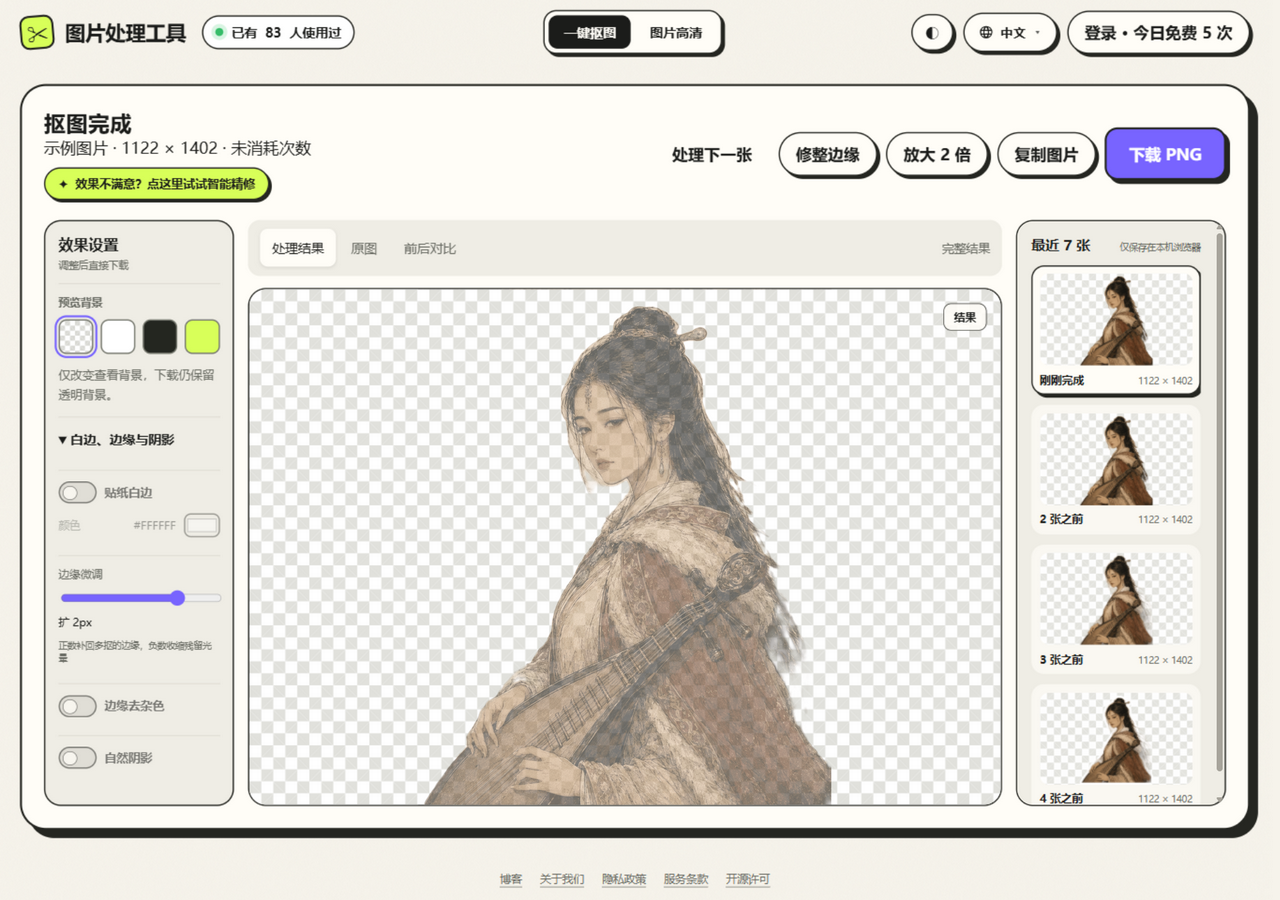
第 1 步:准备 Logo 图片
- 最好是白底或纯色底的 Logo 图片
- 格式不限(JPG、PNG、PDF 转出的截图均可)
- 分辨率建议 500×500px 以上(越大越清晰)
第 2 步:在线抠图
- 打开 卷卷的小工具
- 上传 Logo 图片
- 等待 3-5 秒自动抠图完成
- 检查边缘——Logo 边缘通常比较规则,效果一般很好
- 如有残留,用「智能精修」修正
第 3 步:下载透明 PNG
点击「下载 PNG」获得透明背景的 Logo 文件。以后每次需要叠加水印时直接使用这个文件。
在各平台叠加透明 Logo
图片(Photoshop / Photopea)
- 打开底图
- 将透明 Logo PNG 拖入作为新图层
- 调整位置(推荐右下角)、大小、不透明度(50-70% 作为水印)
PPT / Keynote
- 插入 → 图片 → 选择透明 Logo PNG
- 拖动调整位置和大小
- 右键 → 置于顶层(确保不被其他元素遮挡)
- 如果需要在每页都显示:在幻灯片母版中插入 Logo
视频(剪映 / Premiere)
- 将透明 PNG 导入项目
- 拖到视频轨道上方的画中画图层
- 调整持续时间为整个视频长度
- 设置混合模式为「正常」,不透明度降低到 30-50%
批量加水印的技巧
如果需要给大量图片加水印,逐张操作太慢。推荐方法:
- Photoshop 批处理:录制一个「打开 → 置入 Logo → 存储」的动作,然后批处理整个文件夹
- Python 脚本:用 Pillow 库几行代码批量叠加
- 在线批量工具:iLoveIMG、Watermark.ws 等支持批量上传
常见问题
Q: Logo 叠加后边缘有白边怎么办?
说明抠图不够干净。使用本站的「边缘去杂色」功能清理残留背景色。
Q: 水印应该设置多大不透明度?
作为版权水印:30-50%(可见但不影响主体)。作为品牌展示:80-100%(清晰可见)。
English Summary
How to create transparent logos and overlay them on images, videos, and presentations. Includes batch watermarking workflow.